



行政書士へのオンライン相談で書類を安全に共有するには、事前に「共有方法の確認」「ファイルの整理・加工」「個人情報の扱い」の3点を整えておくことが重要です。これらを準備しておくことで、相談時間を書類確認ではなく本来の手続きの検討に充てることができます。 関連する内容は「行政書士法人ロータス 設立のご報告」でも解説しています。
オンライン相談前に確認すべき要点
- 事前に事務所と「どの方法で書類を共有するか」を確認する(画面共有・メール添付・クラウドストレージなど方法は複数ある)
- パスポートや戸籍謄本などの個人情報が含まれるファイルは、暗号化や閲覧制限を検討する
- 相談日までに書類が揃わなくても相談は可能。まず手元にある資料と「不明な点」を整理して臨む
- 相談で使うツール(Zoom・Teams・Google Meetなど)は事前に動作確認しておく
1. オンライン相談で書類を共有する主な方法と特徴

行政書士とのオンライン相談における書類共有には、いくつかの方法があります。それぞれにメリットと注意点があるため、事前に事務所側と確認したうえで方法を決めるのが適切です。
| 共有方法 | 主な特徴 | 注意点 |
|---|---|---|
| 画面共有(Zoom等) | リアルタイムで内容を見せながら説明できる。ファイルを送付しない | 画面全体が見える状態にならないよう不要なウィンドウは閉じる |
| メール添付(PDF等) | 相談前後に送付できる。操作が簡単 | 送信前に宛先と添付内容を確認し、事務所が指定する共有方法やアクセス制限を利用する。パスワード付きZIP等だけで安全とは判断しない |
| クラウドストレージ(Google Drive・Dropbox等) | 大きなファイルも送れる。共有先を必要な相手のアカウントに限定し、閲覧権限を設定することが可能 | 閲覧権限の設定と、ダウンロード・印刷・コピーの制限は別の設定となる。不要になったら共有を解除する |
| チャット添付(LINE・Chatwork等) | 事務所が対応している場合に使いやすい | 事務所の利用ツールを事前確認。スタンプや誤送信に注意 |
どの方法が「正しい」かは事務所によって異なる
書類の共有方法は、法律で一律に定められているものではなく、各事務所の個人情報管理方針・利用ツール・相談内容によって異なります。相談予約時に「書類はどのように共有すればよいですか」と確認するのが最も確実です。
2. 相談前に用意する書類の整理方法
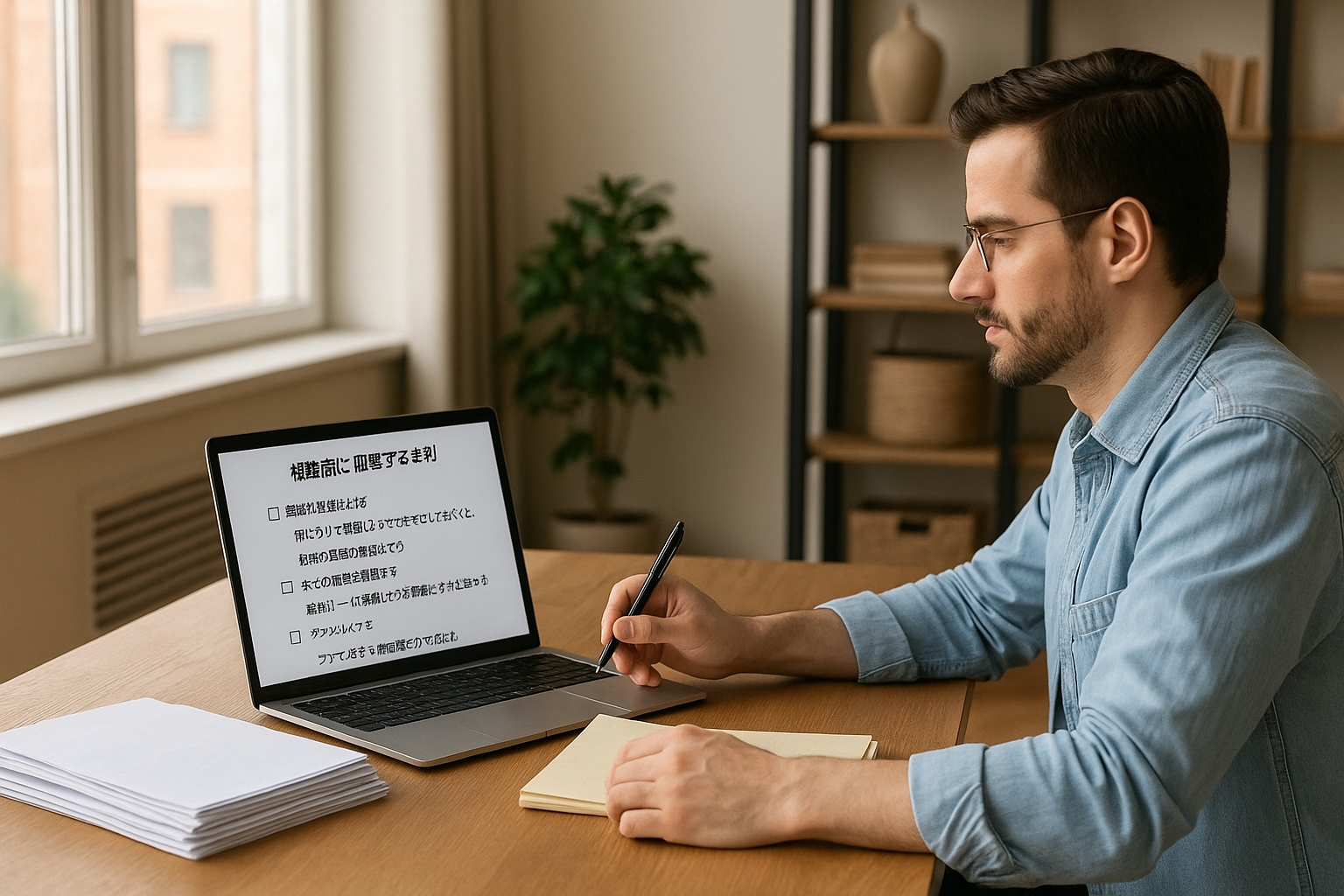
オンライン相談をスムーズに進めるうえで、書類を事前に整理しておくことは有効です。ただし、相談前にすべての書類が揃っている必要はありません。手元にあるものを整理し、不足しているものを把握した状態で臨めば十分です。
書類を整理する基本的な流れ
- 相談内容を書き出す 何について相談したいかを文字にしておくと、必要な書類の種類が見えてくる
- 手元の書類を確認する 相談テーマに関係しそうな書類を一か所に集める
- デジタル化する 紙の書類はスキャンまたはスマートフォンのカメラで撮影してPDF化する
- ファイル名を整理する 「戸籍謄本」「在留カード表面」など内容が分かる名前に変更する(日付を付けるとより管理しやすい)
- 不足書類をメモする 手元にないものは「未取得」としてメモしておき、相談時に確認する
PDFとは
PDFはPortable Document Formatの略で、異なるOS・デバイスでも同じ見た目で表示できるファイル形式です。行政書士との書類共有では最も一般的に使われます。紙の書類をPDF化するには、Adobe Scanなどのスキャンアプリや、スマートフォンに搭載されているカメラ・ドキュメントスキャン機能が利用できます。各アプリの機能範囲や無料で利用できる範囲は、提供元の案内を確認してください。
相談テーマ別・用意しやすい書類の例(架空の記入例)
以下は一般的な整理の参考例です。実際に必要な書類は相談内容・個別の状況・申請先によって異なります。事務所に確認してください。
| 相談テーマの例 | 用意しやすい書類の例 | 備考 |
|---|---|---|
| 在留資格(ビザ)申請 | 在留カード(表裏)、パスポートの顔写真ページ、雇用契約書(案) | 在留カードの番号部分は画面共有時に見せる範囲を調整できる |
| 相続手続き | 被相続人の死亡診断書(写し)、手元にある遺言書(写し)、相続人の関係を示すメモ | 戸籍謄本は相談後に取得するケースも多い |
| 建設業許可申請 | 会社の登記事項証明書(写し)、事業者の経歴メモ、既存の許可証(更新の場合) | 実務経験の証明書類は事務所と相談しながら収集する |
| 帰化申請 | 在留カード(表裏)、パスポート、現在の住民票(写し) | 必要書類が多岐にわたるため、まず現状を伝えることが優先 |
3. 個人情報を含む書類を安全に共有するための対策
行政書士との相談で共有する書類には、氏名・住所・在留資格・財産に関する情報など、慎重に扱うべき個人情報が多く含まれます。以下の対策を組み合わせることでリスクを低減できます。
送付前にできるセキュリティ対策
- PDFにパスワードを設定する Adobe AcrobatやMacのプレビューアプリで設定可能。パスワードはメールとは別の手段(電話・SMS)で伝える
- クラウドの共有先を限定し、権限を設定する 共有先を必要な相手のアカウントに絞り、閲覧権限を設定する。ダウンロード・印刷・コピーを制限する場合は、閲覧権限とは別に所有者側の制限設定を確認する。Google Driveでは閲覧者も初期設定でダウンロードが可能なため、必要に応じて制限設定を行う(Google Drive 共有設定の詳細)。なお、こうした設定を行っても、スクリーンショット等による再共有を完全に防ぐことはできない点に留意する
- 共有リンクに有効期限を設ける(利用できる場合) Google DriveやDropboxの期間限定共有は、利用するアカウント・契約プラン・共有方法によって利用可否が異なる(Dropbox リンク権限の設定)。利用できない場合は、共有期間が終了した時点で手動で共有を解除する運用で対応する
- 相談終了後に共有を解除する クラウドリンクの共有を終了し、メールで送ったファイルの管理状況を確認する
- 誤送信を防ぐためにアドレスを二重確認する メール送信前に宛先を確認し、可能であれば下書き保存後に見直す
画面共有のときに注意すること
Zoomなどの画面共有機能を使う場合、意図せず画面全体が相手に見える状態になることがあります。共有を開始する前に、ブラウザのタブや関係ないウィンドウを閉じ、通知(メール・チャットの受信通知など)もオフにしておくと安心です。「ウィンドウ単位での共有」機能を使えば、特定のファイルのみを表示することもできます。
4. 相談当日のツール・環境確認チェックリスト
準備した書類を当日スムーズに活用するために、ビデオ通話ツールの動作確認を事前に行っておくことを推奨します。
当日前日までに確認すること
- 事務所から指定されたツール(Zoom・Teams・Google Meetなど)がインストール済みか、またはブラウザから利用できるか
- カメラ・マイクが正常に動作するか(簡単な接続テストで確認)
- インターネット接続が安定しているか(Wi-Fi推奨)
- 共有予定のファイルを開ける状態にしておく
- 書類のファイルを格納したフォルダをデスクトップ等にすぐ開ける場所に置いておく
相談開始直前に確認すること
- 周囲の騒音・逆光がないか
- 他アプリの通知をオフにしているか
- メモを取れる環境が整っているか(紙とペン、またはメモアプリ)
- 画面共有する場合、共有したくないウィンドウを閉じているか
オンライン相談でできることと、書類の原本確認について
オンライン相談では書類の画面確認・内容の聞き取り・手続きの方針検討が可能です。一方、申請に使う書類の原本確認や署名・捺印が必要な場面では、郵送や来所対応が別途必要になるケースがあります。どこまでオンラインで完結できるかは、相談内容と手続きの種類によって異なります。事前に事務所へ確認してください。
5. よくある質問(FAQ)
Q. 書類が全部揃っていなくてもオンライン相談はできますか?
A. はい、できます。書類が揃っていなくても、現在の状況や手続きの目的を伝えることで、「何を揃えるべきか」「どの順で進めるか」を相談の中で確認することが可能です。まず手元にある書類と「分からない点」を整理した状態で臨むだけで、相談は十分に進められます。
Q. 書類をメールで送るときに気をつけることはありますか?
A. 主な注意点は「誤送信の防止」と「個人情報の保護」の2点です。宛先を送信前に二重確認し、個人情報を含むファイルにはPDFのパスワード保護を検討してください。パスワードはメールとは別の手段(電話やSMSなど)で伝えるのが一般的な方法です。事務所によって推奨する送付方法が異なる場合があるため、相談予約時に確認しておくと安心です。
Q. オンライン相談で行政書士が対応できる手続きの範囲はどこまでですか?
A. 行政書士は行政書士法に基づき、官公署へ提出する書類の作成・代理申請や、権利義務・事実証明に関する書類の作成などを業務としています。オンライン相談では、これらに関する聞き取り・方針検討・書類の確認が行えます。一方、登記(司法書士の業務)、税務申告(税理士の業務)、紛争交渉・訴訟代理(弁護士の業務)は行政書士の業務範囲外です。複数の手続きにまたがる案件では、適切な専門家を案内してもらうことも可能です。
まとめ
行政書士へのオンライン相談で書類を安全に共有するには、以下の点を事前に整えることが有効です。
- 書類の共有方法(画面共有・メール・クラウド等)は事務所と事前に確認する
- 紙の書類はスキャンまたは撮影してPDF化し、分かりやすいファイル名をつける
- 個人情報を含むファイルにはパスワード設定を活用する。クラウド共有では、閲覧権限の設定とダウンロード等の制限設定を分けて確認する
- Google Driveでは初期設定で閲覧者もダウンロードできるため、必要に応じて制限設定を行う。スクリーンショット等による再共有を完全には防げない点も念頭に置く
- クラウドの期間限定共有はアカウントやプランによって利用可否が異なる。利用できない場合は終了時に手動で共有解除する
- クラウド共有は相談終了後にリンクを解除する
- ビデオ通話ツールの動作確認と画面共有時の設定を前日までに行う
- 書類が揃わなくても相談は可能。不足書類は相談の中で確認できる
オンライン相談は来所と同様に書類を画面で確認しながら進められる方法です。準備の手間を最小化しながらも、個人情報の取り扱いには丁寧に配慮した状態で臨むことが、安全で実りある相談につながります。
行政書士法人ロータスでは、来所・出張・オンラインから相談方法を選ぶことができます。オンライン相談の具体的な手順や書類の共有方法については、予約時にお問い合わせいただくことで確認できます。詳しくは行政書士法人ロータスのトップページをご覧ください。